 Televisore LED COB All-in-One
  Display a LED flessibili
  Display a LED trasparenti
  Manifesto pubblicitario
  Display LED circolari
  Display LED creativi e personalizzati
 La soluzione di ridondanza di Novastar utilizza un doppio sistema di backup a caldo, un controller in fibra ottica e altri componenti chiave. In caso di guasto di uno di essi, è possibile ripristinare la visualizzazione normale senza intervento manuale e inviare un segnale di allarme tramite un software dedicato.
Descrizione della ridondanza:
- Se un controller si guasta, è possibile commutarlo in modalità hot backup e lo schermo non sarà nero;
- Se una fibra ottica si guasta, è possibile commutarla su hot backup e lo schermo del display non sarà nero;
- Se un cavo di rete si guasta, è possibile passare al backup a caldo e lo schermo del display non sarà nero;
Diagramma dell'architettura del backup del sistema
Il sistema di controllo Nova, con funzione di backup a caldo, è semplice e pratico da utilizzare. Offre un'elevata stabilità e può svolgere un ruolo importante in qualsiasi situazione. Anche la sua architettura è molto semplice, con due modalità:
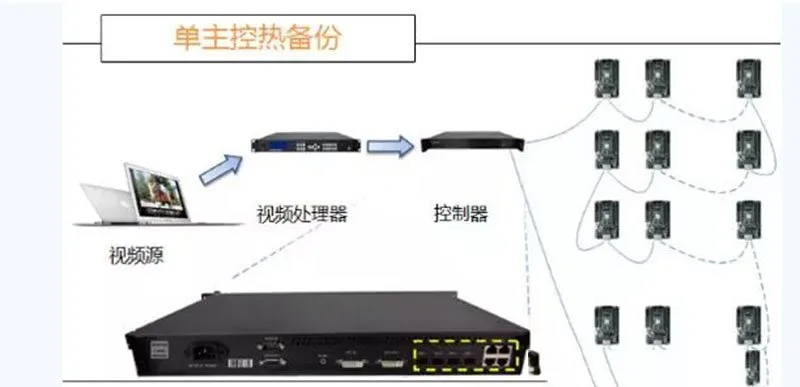
Backup del controller singolo

Backup tra due (più) controller.
Come mostrato nella figura seguente: Diagramma dell'architettura di backup a caldo con controllo master singolo Diagramma dell'architettura di backup a caldo con controllo master doppio (multiplo)
Soluzione 1 Backup del singolo controller
Collegamento hardware come mostrato in figura:

I cavi di rete 1 e 2 vengono utilizzati come segnale principale per illuminare lo schermo.
Impostazioni dell'interfaccia software:

Impostare la “scheda di invio”, la “scheda di ricezione” e la “configurazione del display” nel software e consolidarle.
Ad esempio, nella figura sopra, inviare il diagramma di configurazione del display alla scheda di invio in base alla direzione del cavo di rete 1 e del cavo di rete 2.
Consolidare i parametri una volta che lo schermo è tornato normale.
Imposta le informazioni di backup:

Nell'interfaccia "invio scheda", come mostrato nella figura sopra,
- Aggiornamento della figura: aggiornare lo stato di ridondanza corrente della scheda di invio per verificare se il dispositivo dispone di informazioni di backup;
- Edit: modificare le impostazioni di ridondanza;
- Elimina: Eliminare le impostazioni di ridondanza correnti; impostare le informazioni di backup nella "casella rossa" del software.
Fare clic su "Aggiungi" per aggiungere informazioni di backup. Ad esempio, se la porta di rete 3 esegue il backup della porta di rete 1, impostarla come mostrato in figura.

Quindi fare clic su "Aggiungi" per aggiungere le informazioni di backup.
La porta di rete 4 esegue il backup della porta di rete 2, come mostrato nella figura.

Dopo aver aggiunto le informazioni, fare clic su "Chiudi" per chiudere questa finestra di dialogo.
È possibile visualizzare le informazioni di backup come mostrato nella figura.

Fai clic su "Invia" per inviare le informazioni di backup alla scheda di invio. Fai clic su "Consolida" per salvare le informazioni di backup.
Collegare il cavo di rete di backup 3 alla porta di rete 3 e il cavo di rete di backup 4 alla porta di rete 4.
Una volta completato il backup, la connessione hardware del sistema è come mostrato nella Figura
Il cavo di rete 3 è collegato alla porta di uscita della scheda ricevente terminale trasportata dal cavo di rete 1, e l'altra estremità è collegata alla porta di rete 3 della scheda di invio;
Il cavo di rete 4 è collegato alla porta di uscita della scheda ricevente trasportata dal cavo di rete 2, mentre l'altra estremità è collegata alla porta di rete 4 della scheda di invio.
Nota:
- Si consiglia di collegare il cavo di rete di backup 2 dopo aver impostato tutti i parametri (scheda di invio, scheda di ricezione, configurazione del display, luminosità, informazioni di backup, ecc.).
- La relazione corrispondente della porta di rete di backup può essere specificata arbitrariamente e la porta di rete 4 può essere utilizzata anche per eseguire il backup della porta di rete 1 e la porta di rete 2 può essere utilizzata per eseguire il backup della porta di rete 3, ma il cavo di rete deve essere collegato correttamente.
- Una volta completata l'impostazione del backup, è possibile collegare e scollegare il cavo di rete principale per verificare se il backup è riuscito.
Soluzione 2 Backup
La connessione hardware tra controller doppi (multi) è mostrata nella Figura:

I cavi di rete 1, 2, 3 e 4 vengono utilizzati come segnale principale per illuminare lo schermo.
Impostazioni dell'interfaccia software:
Impostare la “scheda di invio”, la “scheda di ricezione” e la “configurazione del display” nel software e consolidarle.
Inviare lo schema di configurazione del display alla scheda di invio in base alla direzione del cavo di rete 1, del cavo di rete 2, del cavo di rete 3 e del cavo di rete 4.
Una volta che lo schermo torna alla normalità, consolidare i parametri.
Impostare le informazioni di backup: nell'interfaccia "Scheda di invio", come mostrato nella Figura
- Ricaricare: Aggiorna lo stato di ridondanza corrente della scheda di invio per verificare se il dispositivo dispone di informazioni di backup;
- Edit: Modificare le impostazioni di ridondanza;
- Elimina: Eliminare le impostazioni di ridondanza correnti;
Impostare le informazioni di backup nella “casella rossa” del software.
Fare clic su "Aggiungi" per aggiungere informazioni di backup.
Ad esempio, se la porta di rete 1 della scheda di invio 2 esegue il backup della porta di rete 1 della scheda di invio 1, impostarla come mostrato nella Figura

quindi fare clic su "Aggiungi" per aggiungere le informazioni di backup.
La porta di rete 2 della scheda di invio 2 esegue il backup della porta di rete 2 della scheda di invio 1 come mostrato nella Figura

Imposta le porte di rete rimanenti in questo modo. Dopo aver aggiunto le informazioni, fai clic su "Chiudi" per chiudere questa finestra di dialogo.
Fai clic su "Invia" per inviare le informazioni di backup alla scheda di invio. Fai clic su "Consolida" per salvare le informazioni di backup.
Collegare i cavi di rete di backup 5, 6, 7 e 8 alle porte di rete della scheda di invio di backup. Il backup è completato. La connessione hardware del sistema è mostrata in Figura:

Nota:
- Si consiglia di collegare il cavo di rete di backup 2 dopo aver impostato tutti i parametri (scheda di invio, scheda di ricezione, configurazione del display, luminosità, informazioni di backup, ecc.).
- La relazione corrispondente della porta di rete di backup può essere specificata arbitrariamente. È anche possibile utilizzare la porta di rete 4 per eseguire il backup della porta di rete 1 e la porta di rete 2 per eseguire il backup della porta di rete 3, ma il cavo di rete deve essere collegato correttamente.
- Una volta completate le impostazioni di backup, è possibile collegare e scollegare il cavo di rete principale per verificare se il backup è riuscito.